
Si tu cable HDMI se estropeó por alguna razón y no cuentas con otro, y necesitas proyectar la pantalla de la laptop en tu Smart TV para ver más grande todo, acá te dejo varias opciones para hacerlo.
Considera lo siguiente:
📌 En Windows 7 y 8 no sale la opción, en Windows 8.1 sí sale la opción de proyectar y en Windows 10 también.
📌 Tu televisión debe ser smart tv, no funciona en las que no lo son, PERO hay algunas smart TV (generalmente las que no son de marca conocida o muy baratas) que no tienen la función miracast, por lo que aunque sea smart tv, no podrás hacerlo.
📌 Ambas deben estar conectadas a la misma red wifi, smart tv y laptop.
Método 1: Proyectar la pantalla de la laptop
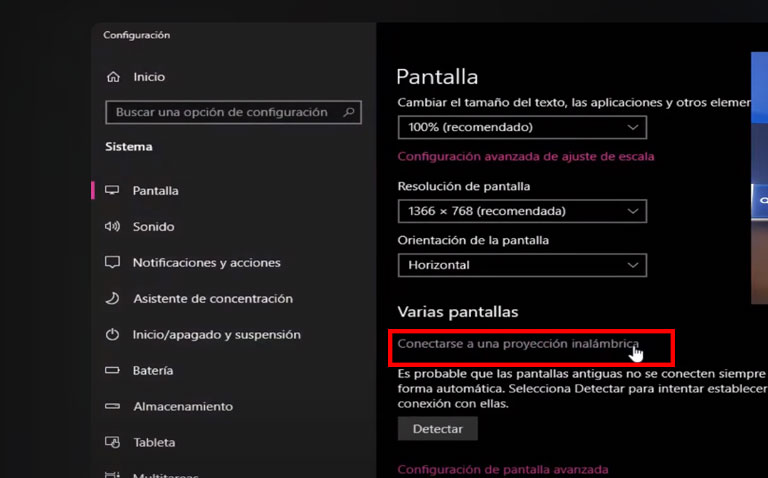
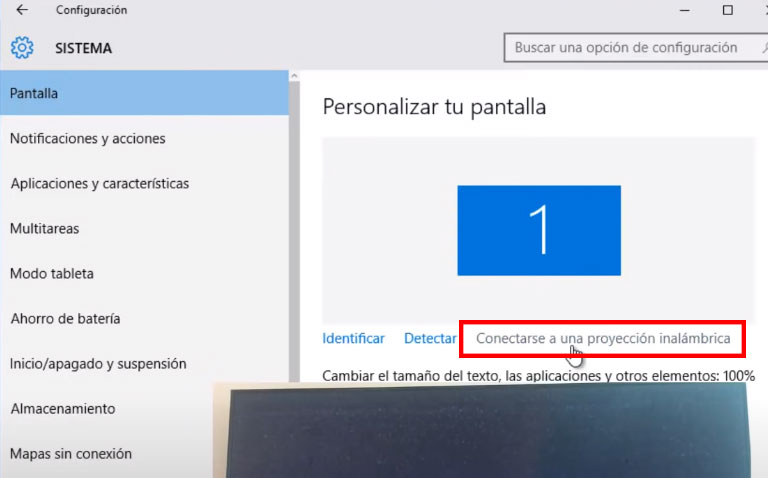
Encendemos la Smart TV y en la laptop en el escritorio hacemos clic derecho en cualquier parte > configuración de pantalla > conectarse a una proyección inalámbrica > elegimos el nombre de la pantalla y listo de esta manera estará proyectando de la laptop a la tv sin cables.
Para dejar de proyectar damos clic en desconectar.
Método 2: Proyectar la pantalla de la laptop
En la computadora damos clic en el botón Windows > seleccionamos configuración > sistema en la opción pantalla vamos a buscar la opción conectarse a una proyección inalámbrica, ya que encuentre nuestra televisión la seleccionamos y listo ya se puede ver la pantalla de nuestro ordenador en nuestra Smart sin utilizar cables.
Para desconectar seguimos los mismos pasos que hicimos al principio Windows > configuración > sistema > conectarse a una proyección y solamente vamos a dar clic en desconectar.
Método 3: Proyectar la pantalla de la laptop
Estando en el escritorio de tu laptop > presiona la tecla que tiene el logo de Windows y al mismo tiempo presiona la tecla K, saldrá una columna del lado derecho que dice Conectar busca el nombre de tu Smart TV y selecciónalo.
Manda imagen pero no audio ¿qué hacer?
Si no te da audio, ve a la parte inferior derecha, donde ves el icono de volumen da clic, luego en la opción de subir y bajar volumen verás que hay una flecha apuntando a la derecha, le das ahí y se desplegará una lista de salidas de audio, selecciona la de Digital Output, luego cuando se desconecten recuerda ponerlo en la salida actual o la que lleva de fabrica.
No transmite imagen
En caso de que no transmita imagen verás que cuando está en la opción de conectarlo aparecen dos pantallas, una azul y una gris, abajo de eso verás una opción que dice “Extender estas pantallas” o “Mostrar únicamente en” entonces haces clic ahí y le pones la opción “Duplicar estas pantallas“. Si le das en mostrar solo en la pantalla 2 ya no verás el mouse en su pantalla, solo con mover el mouse hasta la izquierda o derecha podrás utilizar el mouse nuevamente.
Para Android TV
Entra a Google en su laptop o PC > en el navegador clic los 3 ··· que se encuentran en el lado derecho de la esquina superior > saldrá un menú > clic en transmitir > clic en nombre de su pantalla.


